Les premiers écrans
Quand vous installez Concourse CI et vous visitez le lien, vous aurez accès à la page de connexion.
Page d'index
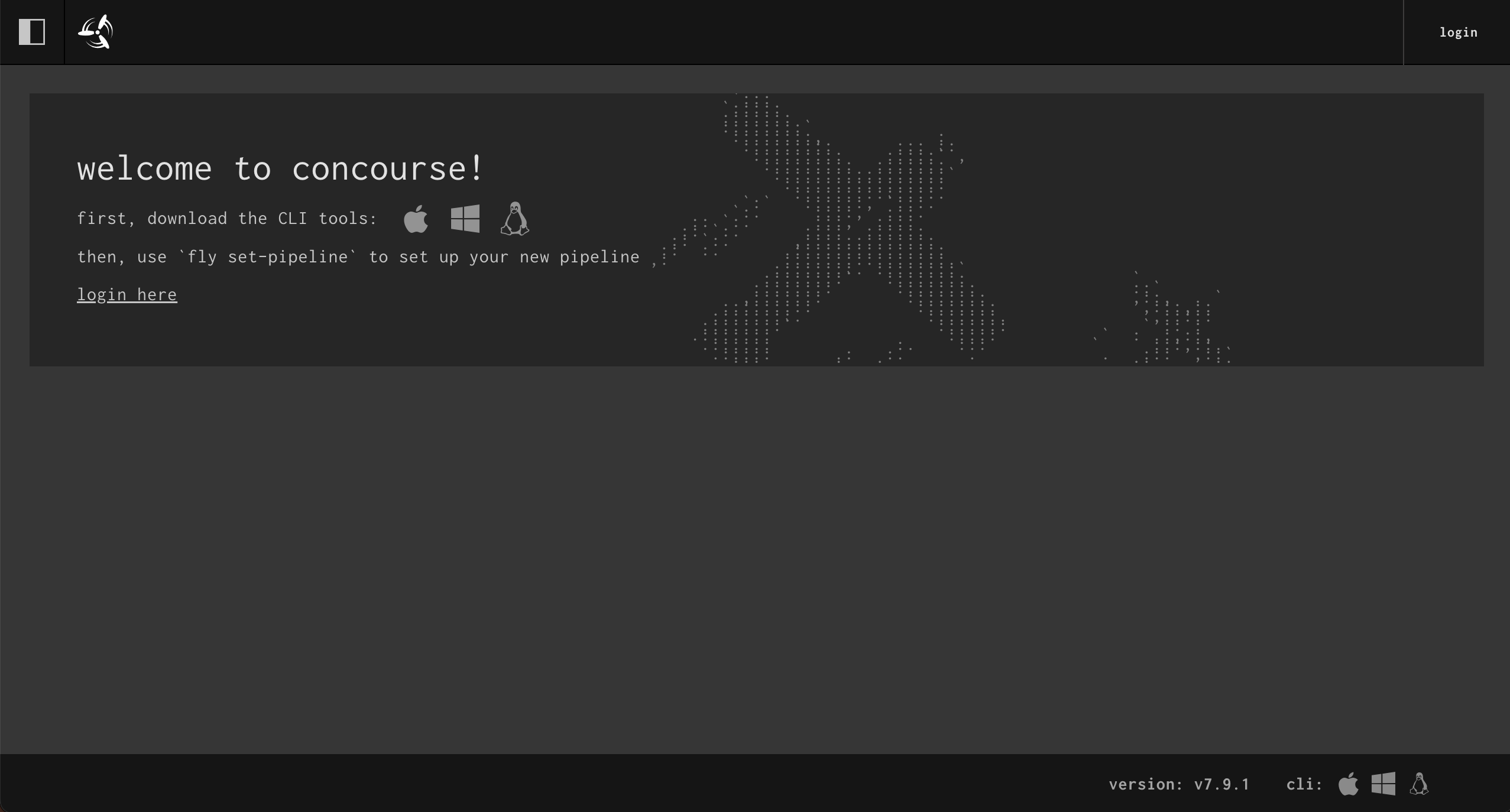
Depuis la page d'accueil, il est possible de faire les actions suivantes:
- Se connecter,
- Télécharger le script d'installation
flypour interagir avec le serveur concourse, - Consulter la version de concourse qui est installé.
Sur la page de connexion, cliquez le bouton Login pour vous connecter puis entrez vos identifiants.
Pour télécharger l'utilitaire de ligne de commande fly, cliquez le bouton correspandant à votre OS (Mac OS, Windows, Linux) pour télécharger.
En bas de l'écran, vous avez affiché la version de concourse qui est déployée sur le serveur.
Page de connexion
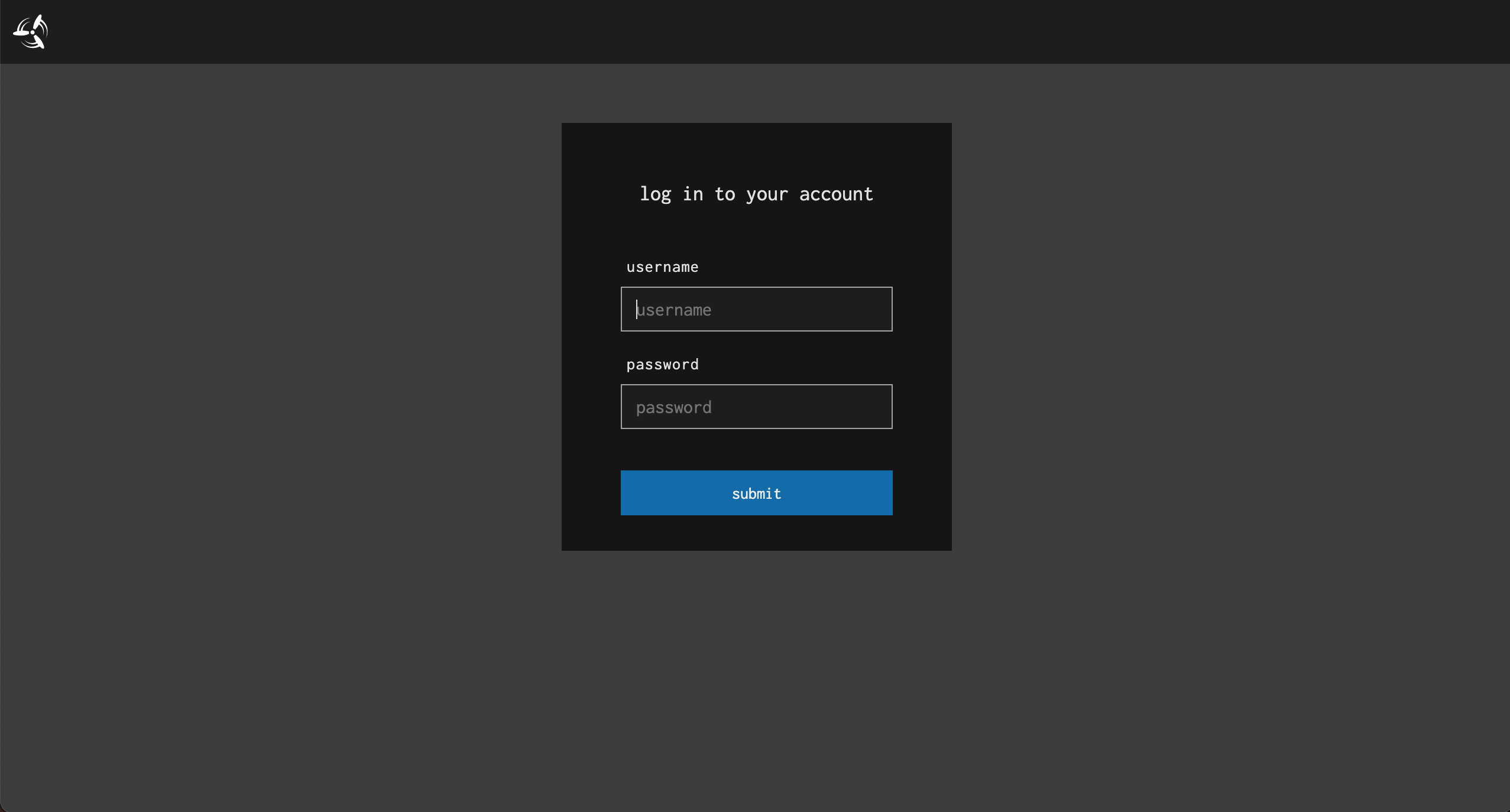
Au clic du bouton de connexion, l'interface de connexion s'affiche. Pour vous connecter à votre tableau de bord, entrez votre identifiant et votre mot de passe. Si vous avez fait une installation par défaut, les informations de connexion sont.
Login: test / Password: test
Vous pouvez utiliser les même informations pour vous connecter avec l'utilitaire fly
Le tableau de bord
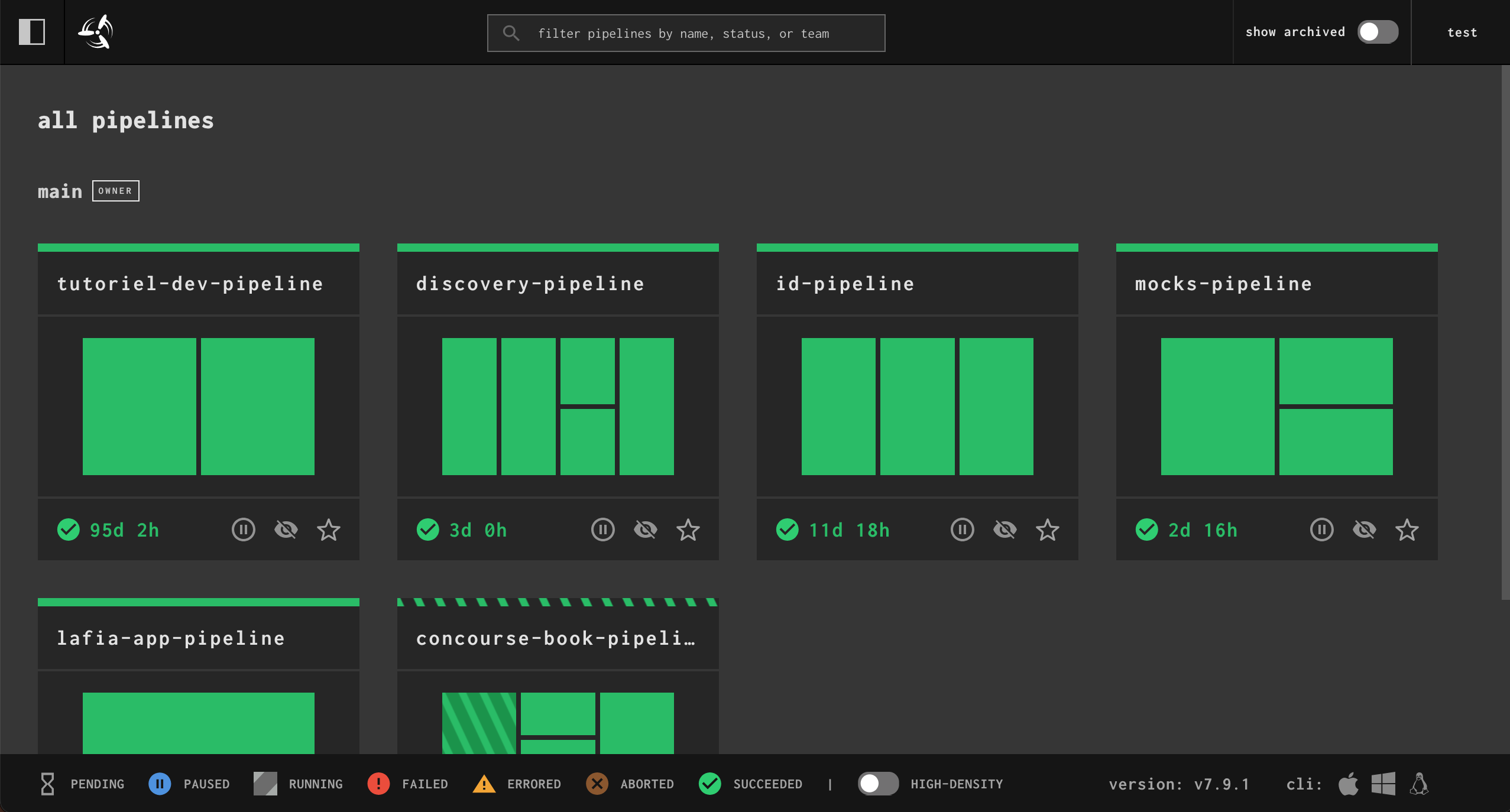
La page d'accueil, vous permet de faire les actions suivantes:
- Consulter l'état global de tous vos pipelines,
- Consulter les détails d'un pipeline en cliquant dessus,
- Marquer comme favoris des pipelines,
- Rechercher des pipelines si vous en avez beaucoup,
- Vous déconnecter.
Pour avoir les détails d'un pipeline, il faut cliquer dessus.
La page d'affichage d'un pipeline
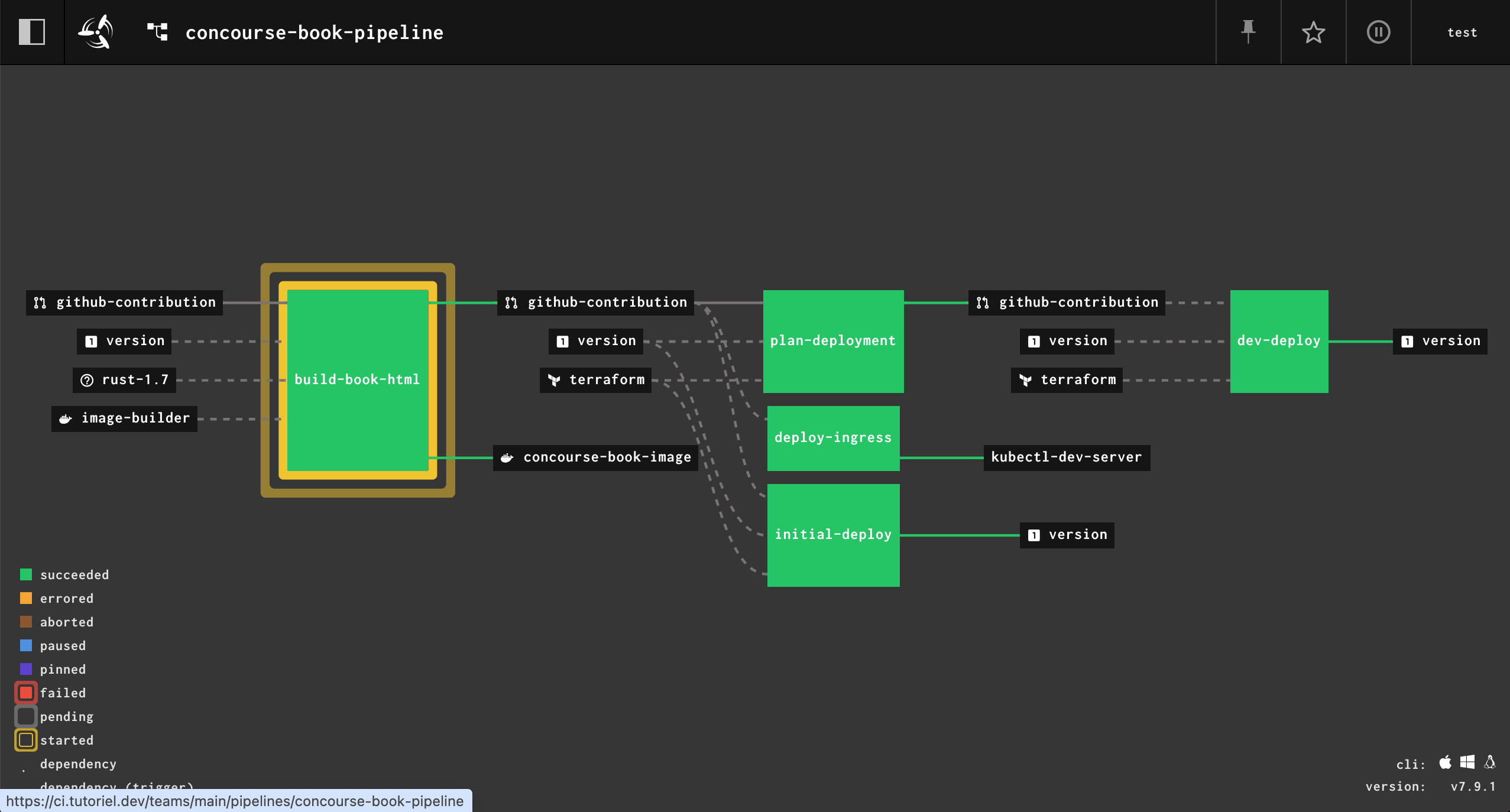
La page de détails du pipeline affiche les éléments suivants:
- Les Jobs,
- Les resources en entrée et en sortie des jobs,
- La coordination des jobs.
Généralement, le code de couleur est le rouge pour les jobs en échec, l'orange pour ceux qui ont des erreurs et principalement le vert pour les jobs à succès.
Pour consulter les détails d'une tâche, cliquez dessus. Vous verrez tous les tasks de la job. À ce stade, lancer un build consiste tout simple à cliquer le bouton plus (+) en haut et à droite.